
Manual Penggunaan Administrator – Settings Authorizations
Versi Dokumen: 1.0 Tanggal: 07 April 2026 Aplikasi: IdProo Ditujukan untuk: Administrator
Dalam artikel ini
1. Extension Properties
1.1 Mengenal Extension Properties
Halaman Extension Properties memungkinkan Administrator mendefinisikan skema properti tambahan (custom properties) yang akan diterapkan pada entitas data dalam sistem IdProo. Properti-properti ini dikelompokkan dalam Key (nama grup), di mana setiap Key dapat memiliki satu atau beberapa Value (nama field) beserta Type (tipe data) yang ditentukan.
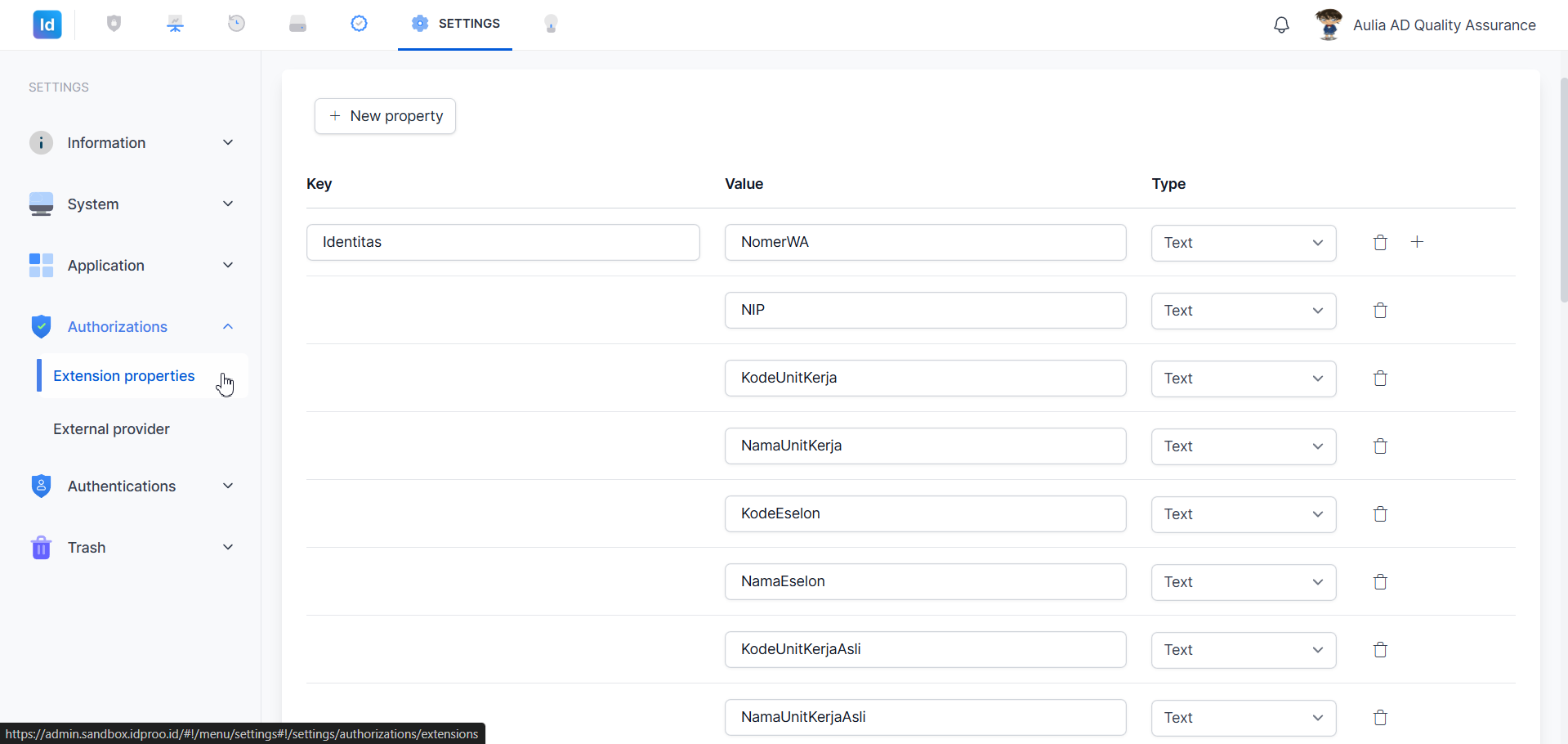
Gambar 1: Halaman Settings → Authorizations → Extension Properties — menampilkan daftar properti yang telah terdefinisi dalam sistem, dikelompokkan berdasarkan Key.
Setiap baris pada tabel Extension Properties terdiri dari tiga kolom:
| Kolom | Keterangan |
|---|---|
| Key | Nama grup properti (misalnya: Identitas) |
| Value | Nama field atau atribut dalam grup tersebut (misalnya: NomerWA, NIP, NIK) |
| Type | Tipe data field — menentukan format input yang berlaku |
Tipe data yang tersedia:
| Tipe | Keterangan |
|---|---|
| Text | Teks satu baris (input singkat) |
| Number | Nilai numerik |
| Textarea | Teks panjang atau multi-baris |
| Date | Nilai tanggal |
| Boolean | Nilai benar/salah (true/false) |
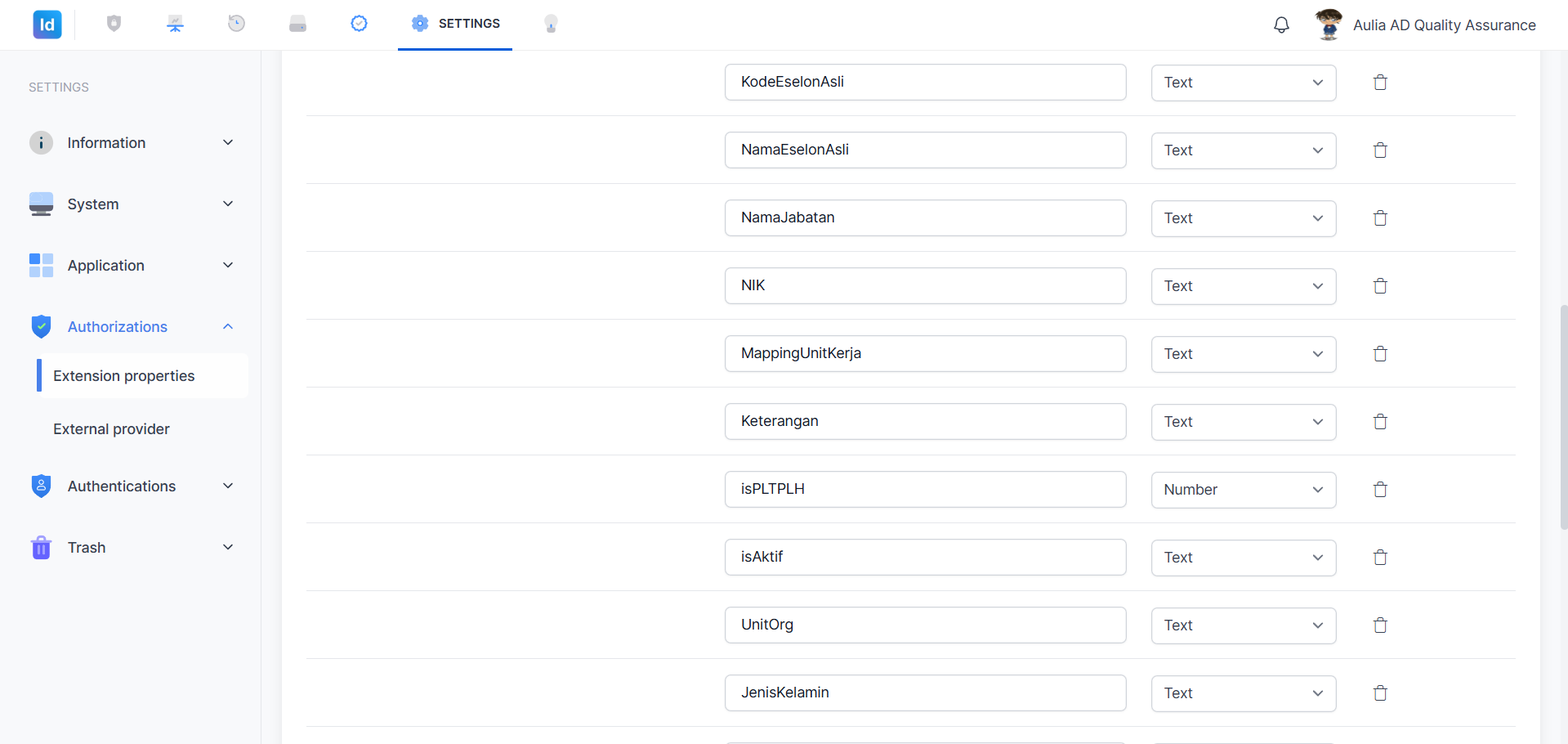
Gambar 2: Tabel Extension Properties — menampilkan deretan Value yang terdefinisi di bawah Key Identitas, mencakup berbagai tipe seperti Text dan Number.
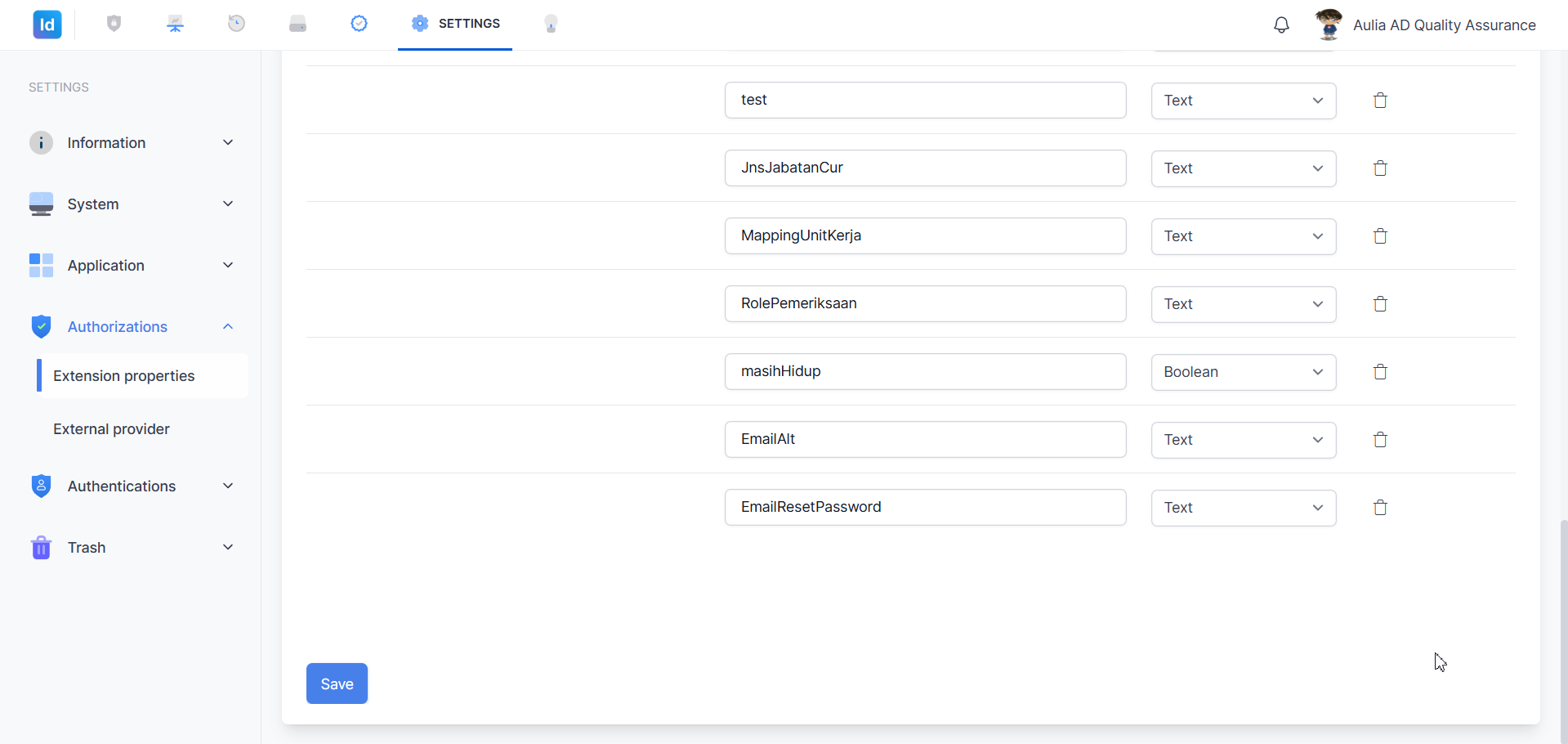
Gambar 3: Bagian bawah tabel Extension Properties — menampilkan sisa daftar Value termasuk tipe Boolean, disertai tombol Save untuk menyimpan seluruh perubahan.
1.2 Menambahkan Key Baru
Untuk menambahkan grup properti baru ke dalam daftar, gunakan tombol + New property di bagian atas tabel.
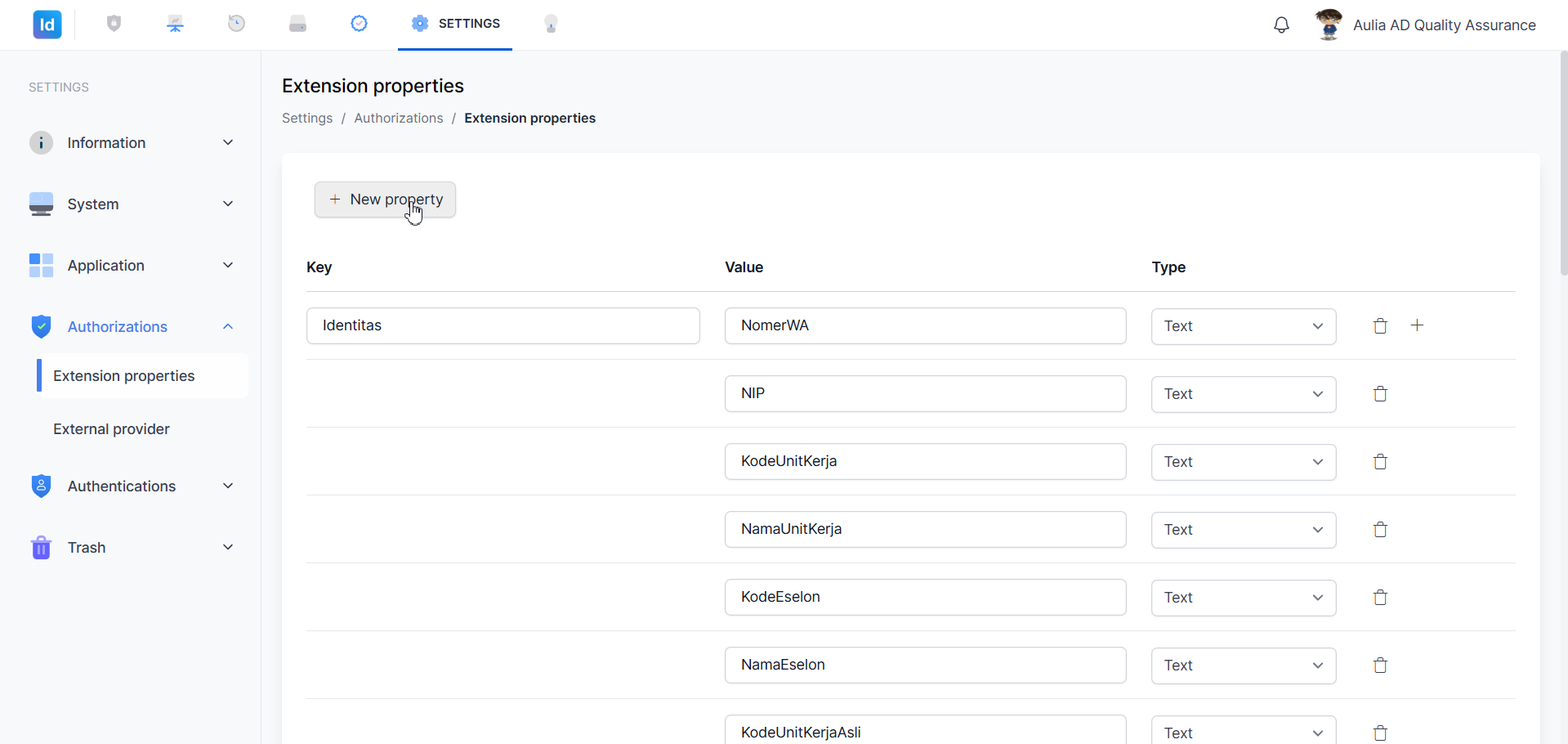
Gambar 4: Halaman Extension Properties — tombol + New property berada di bagian atas tabel, di samping judul halaman.
Klik tombol + New property. Sebuah baris baru akan muncul di bagian bawah tabel dengan tiga field yang dapat diisi.
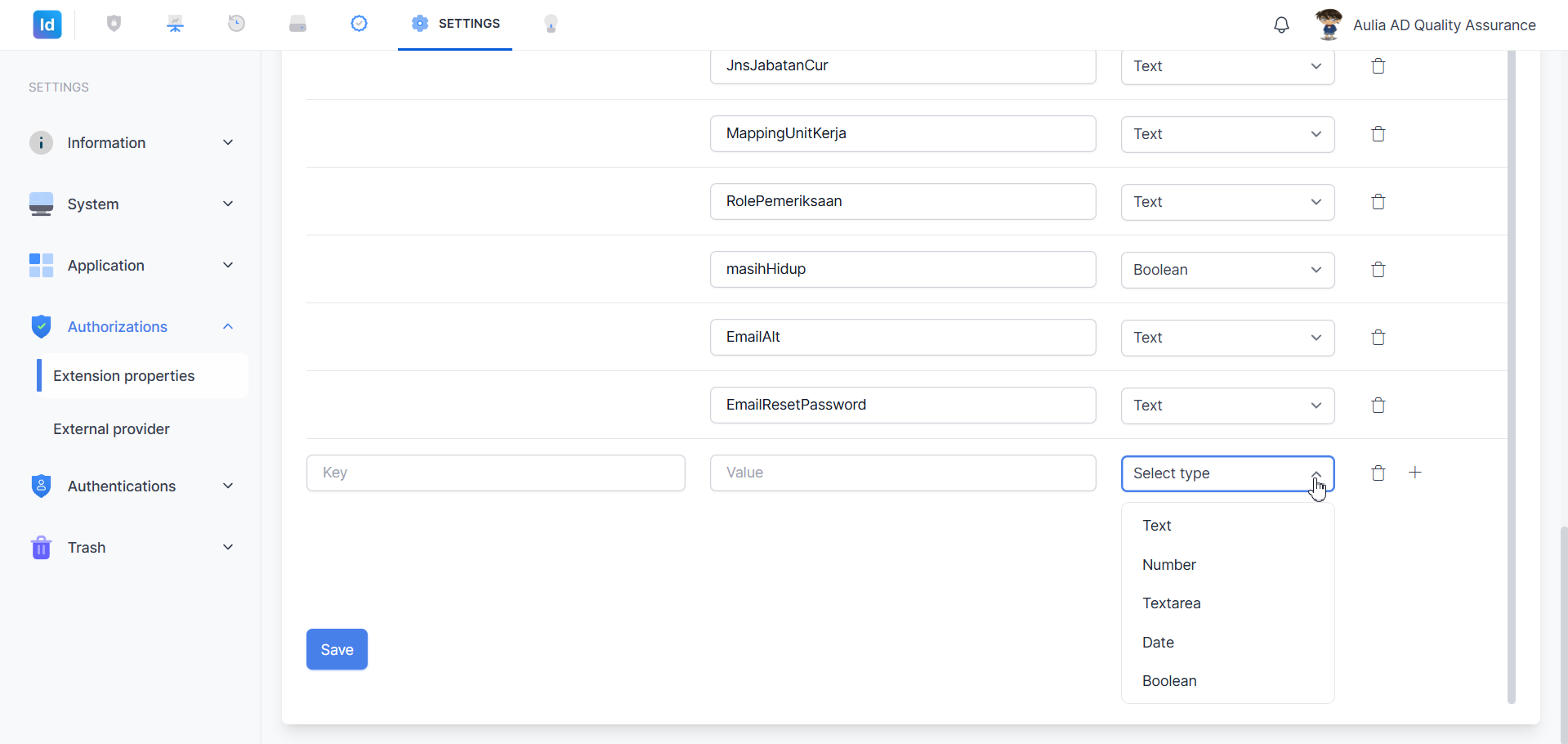
Gambar 5: Baris baru ditambahkan ke tabel — dropdown Type terbuka menampilkan pilihan tipe data: Text, Number, Textarea, Date, dan Boolean.
Isi ketiga field yang tersedia:
- Key — Ketikkan nama grup properti baru (contoh:
Identitas) - Value — Ketikkan nama field pertama dalam grup ini (contoh:
NamaLengkap) - Type — Klik dropdown dan pilih tipe data yang sesuai
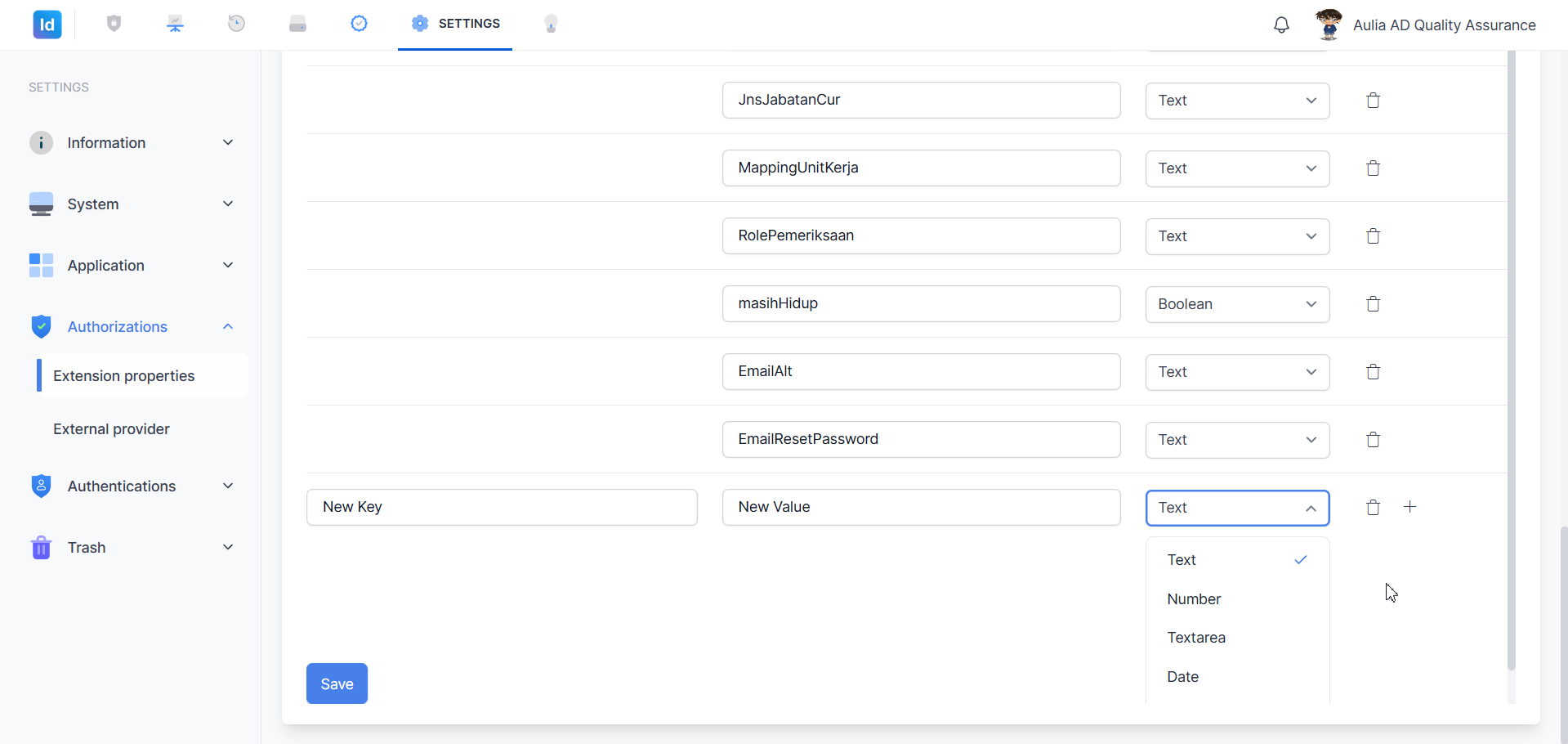
Gambar 6: Baris baru dengan field Key, Value, dan Type (Text) telah diisi — siap untuk ditambahkan Value berikutnya atau disimpan.
1.3 Menambahkan Value pada Key yang Sama
Satu Key dapat memiliki lebih dari satu Value. Untuk menambahkan Value tambahan pada Key yang sama, gunakan ikon + yang tersedia di sebelah kanan baris Value yang sudah ada.
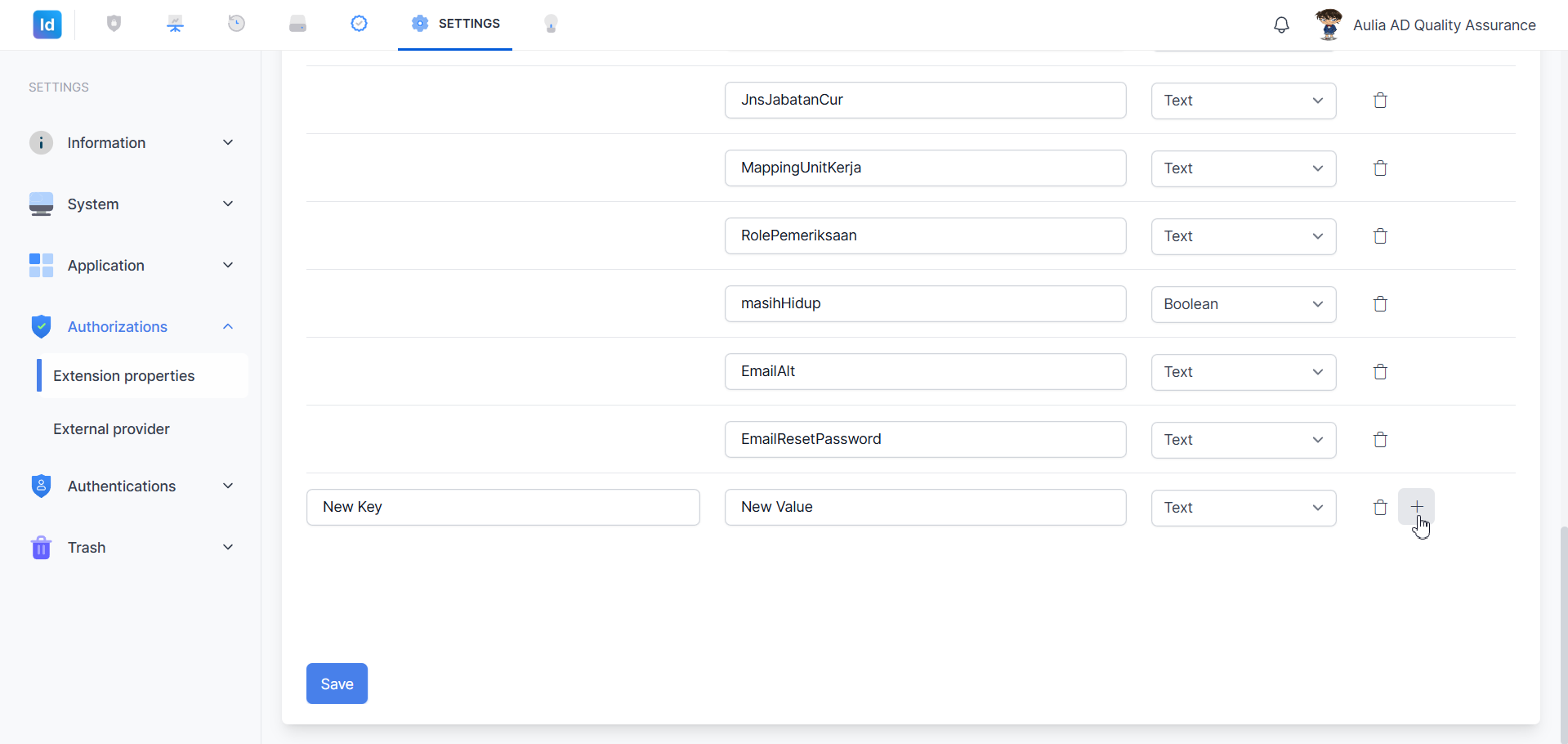
Gambar 5: Baris Value yang sudah terisi — ikon + di sisi kanan baris digunakan untuk menambahkan Value baru di bawah Key yang sama.
Klik ikon +. Sebuah baris Value baru akan muncul di bawahnya dengan kolom Key yang sama (tidak dapat diubah) dan field Value serta Type yang kosong untuk diisi.
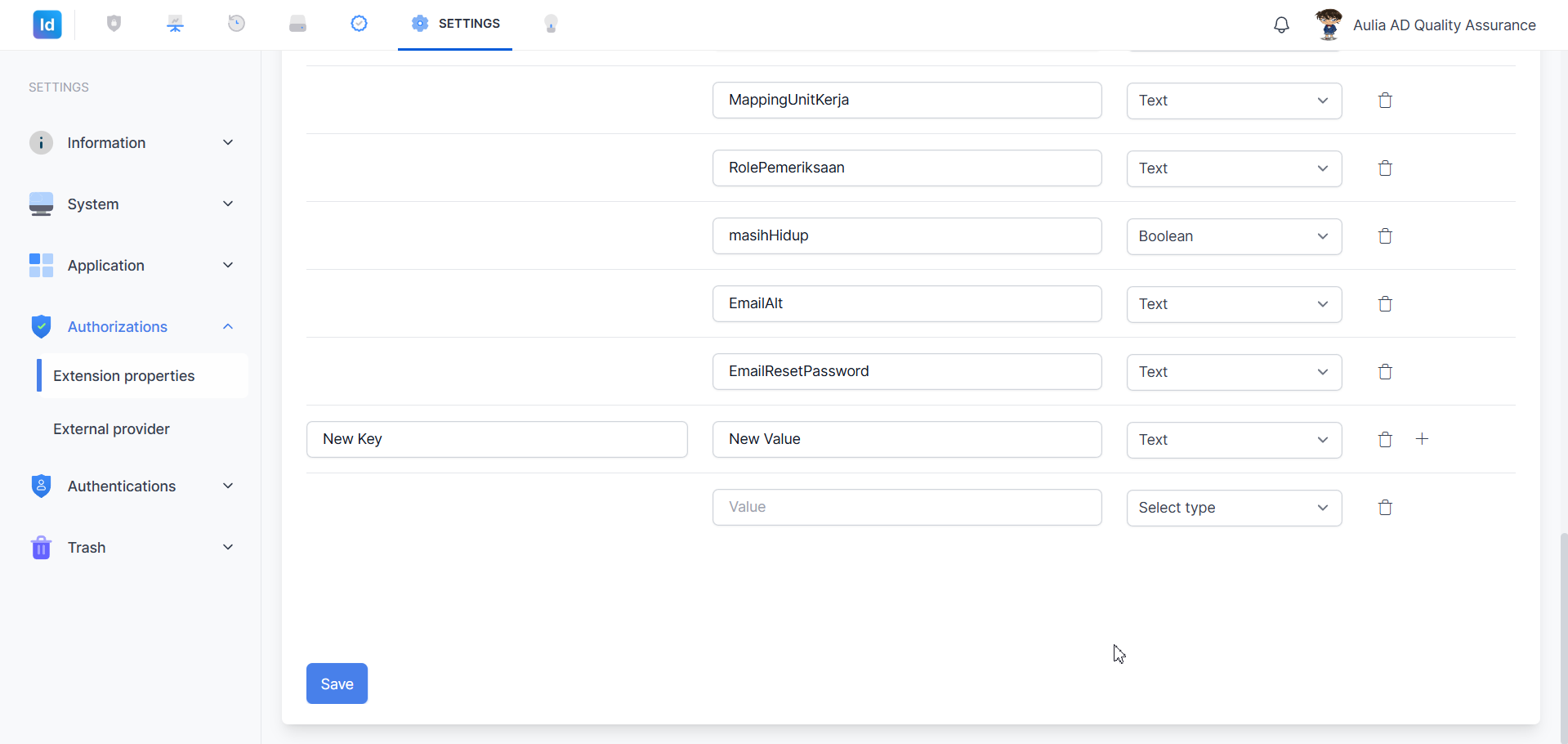
Gambar 6: Dua baris Value ditampilkan untuk Key yang sama — baris pertama sudah terisi, baris kedua siap untuk diisi nama Value dan tipe datanya.
Isi field Value dan Type pada baris baru tersebut sesuai kebutuhan.
1.4 Menghapus Value
Setiap baris Value dilengkapi dengan tombol hapus (ikon 🗑) yang muncul di sisi kanan baris. Tombol ini akan berubah menjadi merah saat kursor diarahkan ke atasnya, menandakan aksi penghapusan.
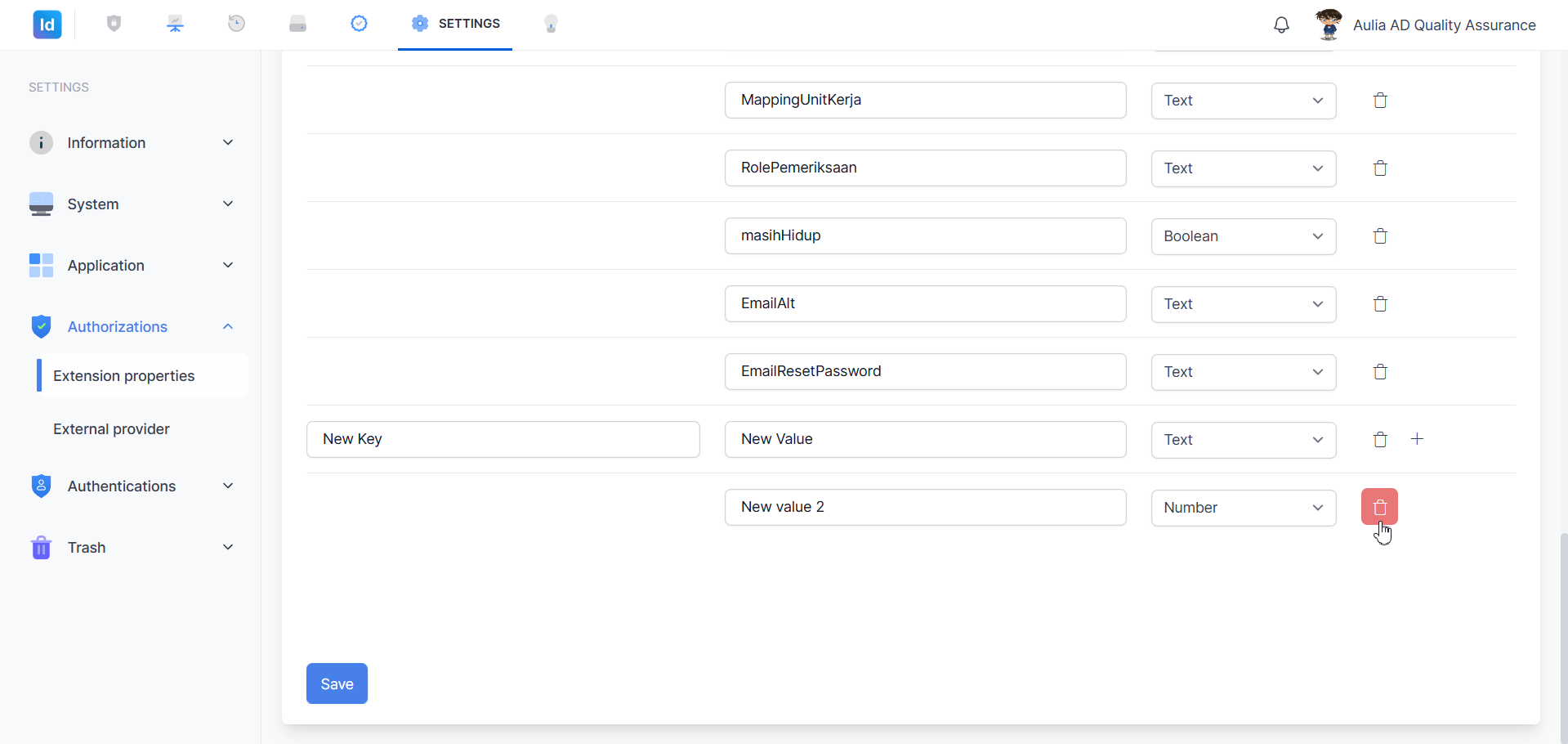
Gambar 7: Tombol hapus (🗑) pada baris Value berubah menjadi merah saat kursor diarahkan ke atasnya — klik untuk menghapus baris Value tersebut dari Key yang bersangkutan.
Klik tombol 🗑 untuk menghapus baris Value yang tidak diinginkan. Baris akan langsung dihapus dari tampilan.
⚠️ Perhatian: Penghapusan Value bersifat langsung pada tampilan. Perubahan baru akan tersimpan secara permanen setelah tombol Save diklik.
1.5 Menyimpan Perubahan Extension Properties
Setelah seluruh perubahan pada Extension Properties selesai dilakukan (menambah Key, Value, atau menghapus baris), klik tombol Save yang berada di bagian bawah halaman untuk menyimpan semua perubahan.
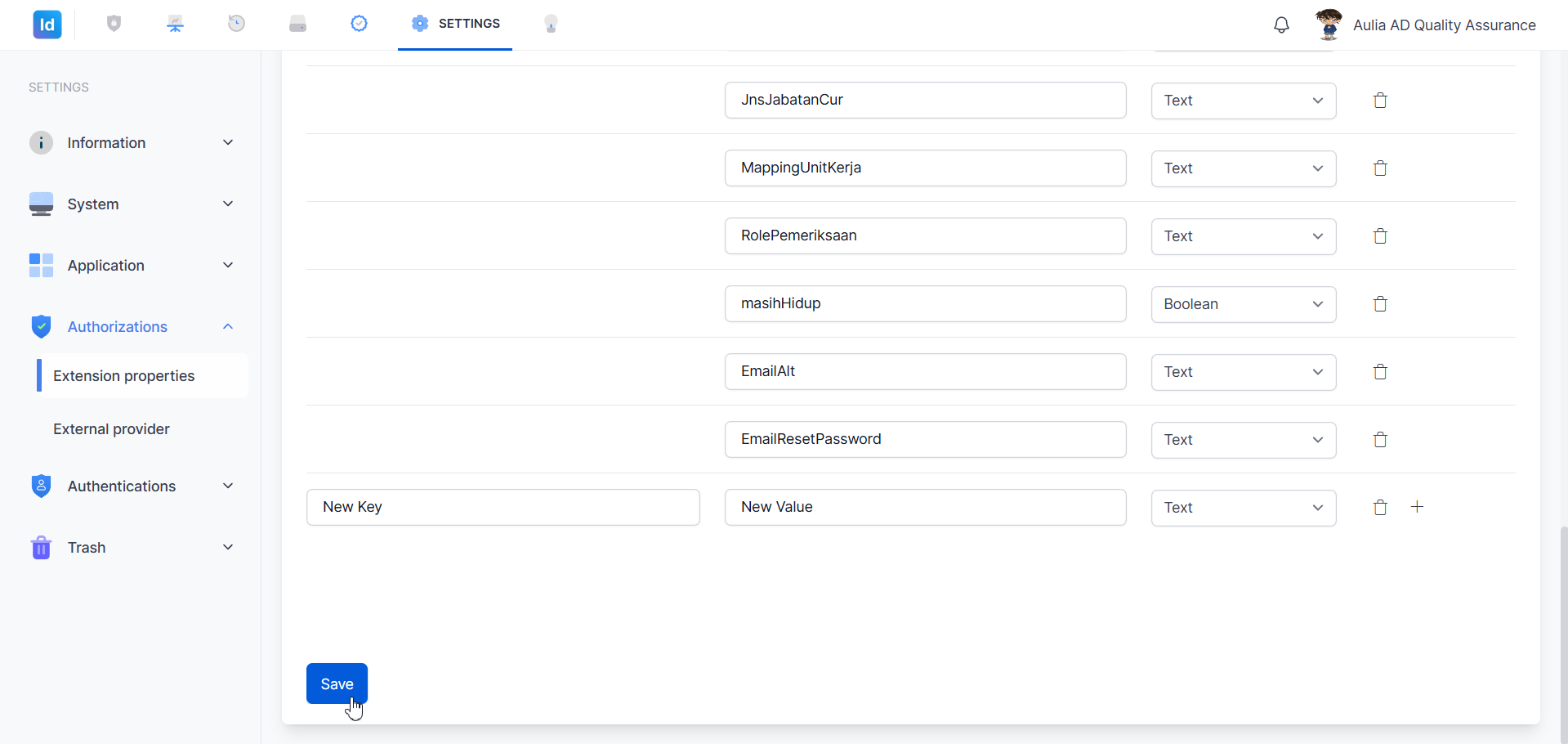
Gambar 8: Tombol Save di bagian bawah halaman Extension Properties — klik untuk menyimpan semua perubahan yang telah dilakukan.
Catatan: Tombol Save menyimpan seluruh konfigurasi Extension Properties sekaligus, bukan per baris. Pastikan semua field telah terisi dengan benar sebelum menyimpan.
2. External Provider
2.1 Mengenal External Provider
Halaman External Provider memungkinkan Administrator mengonfigurasi kredensial OAuth 2.0 untuk penyedia identitas eksternal yang digunakan dalam proses autentikasi Single Sign-On (SSO). IdProo mendukung tiga penyedia: Microsoft, Google, dan Apple.
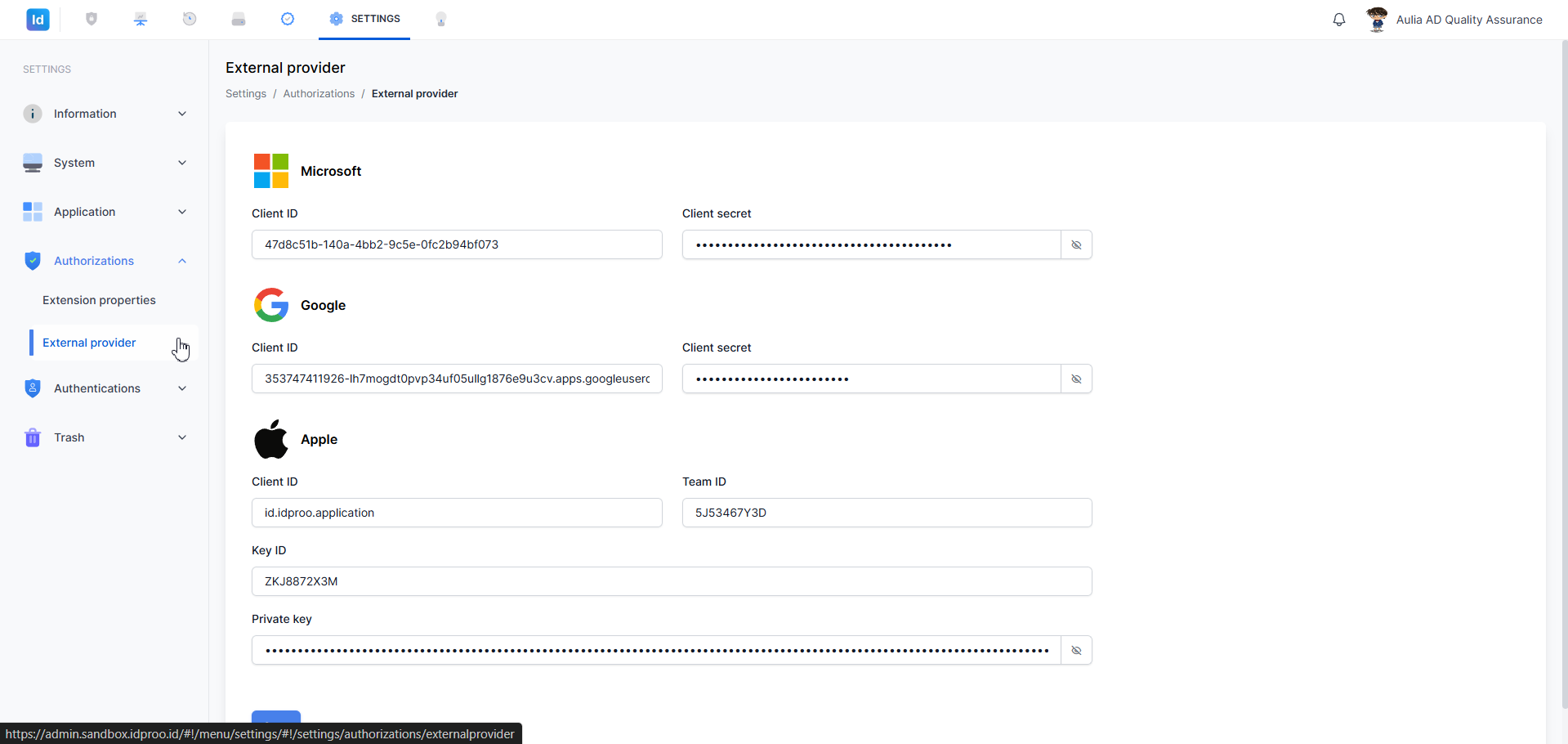
Gambar 9: Halaman Settings → Authorizations → External Provider — menampilkan tiga kartu konfigurasi untuk penyedia OAuth: Microsoft, Google, dan Apple.
2.2 Konfigurasi Microsoft
Bagian Microsoft menyediakan dua field kredensial untuk mengaktifkan autentikasi via akun Microsoft:
| Field | Keterangan |
|---|---|
| Client ID | ID aplikasi yang terdaftar pada Microsoft Azure App Registration |
| Client secret | Secret key aplikasi Microsoft (ditampilkan dalam kondisi tersamarkan) |
Klik ikon 👁 di sebelah kanan field Client secret untuk menampilkan atau menyembunyikan nilai secret.
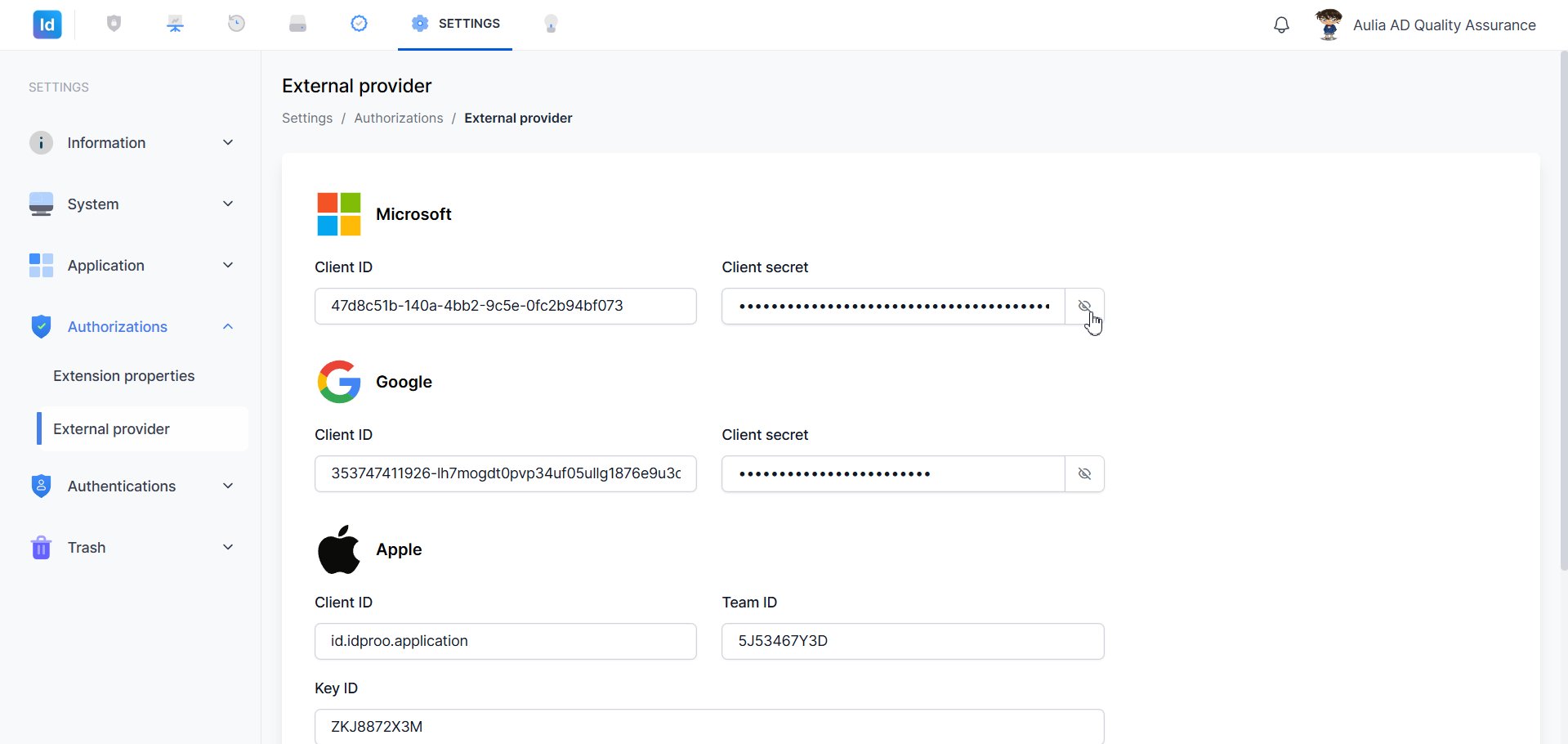
Gambar 10: Halaman External Provider — ikon 👁 pada field Client secret Microsoft digunakan untuk menampilkan atau menyembunyikan nilai secret yang tersamarkan.
2.3 Konfigurasi Google
Bagian Google menyediakan dua field kredensial untuk mengaktifkan autentikasi via akun Google:
| Field | Keterangan |
|---|---|
| Client ID | ID klien OAuth 2.0 dari Google Cloud Console |
| Client secret | Secret key OAuth Google (ditampilkan dalam kondisi tersamarkan) |
Klik ikon 👁 di sebelah kanan field Client secret untuk menampilkan atau menyembunyikan nilai secret.
2.4 Konfigurasi Apple
Bagian Apple memerlukan empat field kredensial untuk mengaktifkan autentikasi via Apple ID:
| Field | Keterangan |
|---|---|
| Client ID | Bundle ID atau Service ID aplikasi yang terdaftar di Apple Developer |
| Team ID | ID tim pengembang Apple (10 karakter, tertera di Apple Developer account) |
| Key ID | ID kunci autentikasi yang dibuat di Apple Developer |
| Private key | Kunci privat berformat .p8 yang diunduh dari Apple Developer (ditampilkan tersamarkan) |
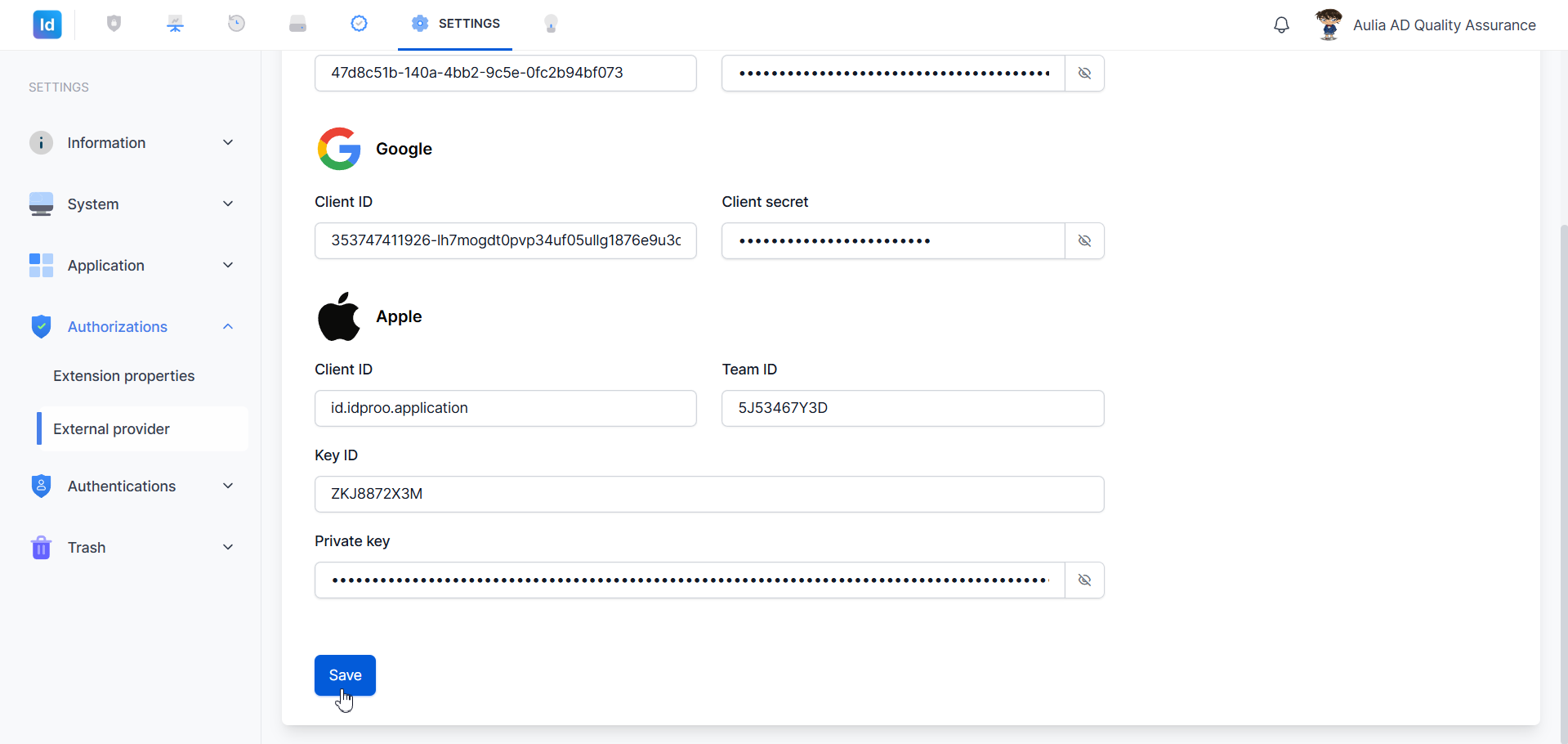
Gambar 11: Bagian Apple pada halaman External Provider — menampilkan empat field kredensial yang diperlukan, beserta tombol Save di bagian bawah untuk menyimpan seluruh konfigurasi.
Catatan: Field Client secret (Microsoft, Google) dan Private key (Apple) ditampilkan dalam kondisi tersamarkan (masked) secara default untuk menjaga keamanan. Gunakan ikon 👁 untuk memeriksa nilai yang tersimpan.
2.5 Menyimpan Konfigurasi External Provider
Setelah seluruh kredensial untuk provider yang diinginkan telah diisi atau diperbarui, klik tombol Save di bagian bawah halaman untuk menyimpan semua perubahan sekaligus.
⚠️ Perhatian: Kredensial OAuth yang tidak valid akan menyebabkan kegagalan autentikasi bagi pengguna yang menggunakan provider tersebut. Pastikan semua nilai yang dimasukkan sudah benar sebelum menyimpan.
3. Ringkasan Alur
Buka aplikasi IdProo
        ↓
Klik tab SETTINGS pada bilah navigasi atas
        ↓
Pilih Authorizations pada navigasi kiri
        ↓
   ┌──────────────────────────┐
   ↓                          ↓
Extension Properties    External Provider
   ↓                          ↓
Lihat daftar Key/       Isi/perbarui kredensial
Value/Type yang         per provider:
sudah ada               - Microsoft (Client ID,
   ↓                      Client secret)
Tambah Key baru:        - Google (Client ID,
→ Klik + New property     Client secret)
→ Isi Key, Value,       - Apple (Client ID,
  pilih Type              Team ID, Key ID,
   ↓                      Private key)
Tambah Value baru          ↓
pada Key yang sama:    Klik ikon 👁 untuk
→ Klik ikon +          menampilkan/
  di baris Value       menyembunyikan
→ Isi Value & Type     nilai tersamarkan
   ↓                          ↓
Hapus Value:           Klik Save
→ Arahkan kursor
  ke baris → klik 🗑
   ↓
Klik Save
4. Solusi dan Tindakan Selanjutnya
| Situasi | Tindakan yang Dianjurkan |
|---|---|
| Dropdown Type tidak menampilkan pilihan yang sesuai | Pilihan tipe yang tersedia adalah Text, Number, Textarea, Date, dan Boolean — pilih tipe yang paling mendekati format data yang dibutuhkan |
| Baris Value terhapus tidak sengaja | Klik tombol Save belum ditekan — tambahkan kembali baris Value tersebut sebelum menyimpan untuk memulihkannya |
| Field Key tidak dapat diubah pada baris Value tambahan | Field Key hanya dapat diatur pada baris pertama suatu grup — baris Value tambahan secara otomatis mengikuti Key yang sama |
| Tombol Save tidak merespons pada Extension Properties | Pastikan tidak ada baris yang memiliki field Value atau Type kosong — semua baris wajib terisi sebelum dapat disimpan |
| Kredensial OAuth Microsoft/Google tidak dikenali | Verifikasi bahwa Client ID dan Client secret yang dimasukkan sudah benar dan belum kedaluwarsa di portal masing-masing provider |
| Autentikasi Apple gagal meski kredensial sudah diisi | Pastikan keempat field sudah terisi: Client ID, Team ID, Key ID, dan Private key — Apple memerlukan semua field untuk dapat berfungsi |
| Nilai Client secret atau Private key perlu diverifikasi | Klik ikon 👁 di sebelah kanan field yang bersangkutan untuk menampilkan nilai yang tersimpan sementara |
| Perubahan pada External Provider tidak berlaku bagi pengguna | Pastikan tombol Save sudah diklik setelah melakukan perubahan — perubahan yang belum disimpan tidak akan diterapkan ke sistem |
Dokumen ini dibuat untuk keperluan panduan internal Administrator aplikasi IdProo. © 2026 IdProo — Hak Cipta Dilindungi
